Cloud-KI für Video- und Audiogenerierung für dein Spiel, ganz ohne GPU
Erzeuge Cutscenes, Trailer, Sprachlines, Soundeffekte und Musik für dein Spiel per KI-Agent – mit Cloud-Modellen wie Veo 3.1, Kling und ElevenLabs.
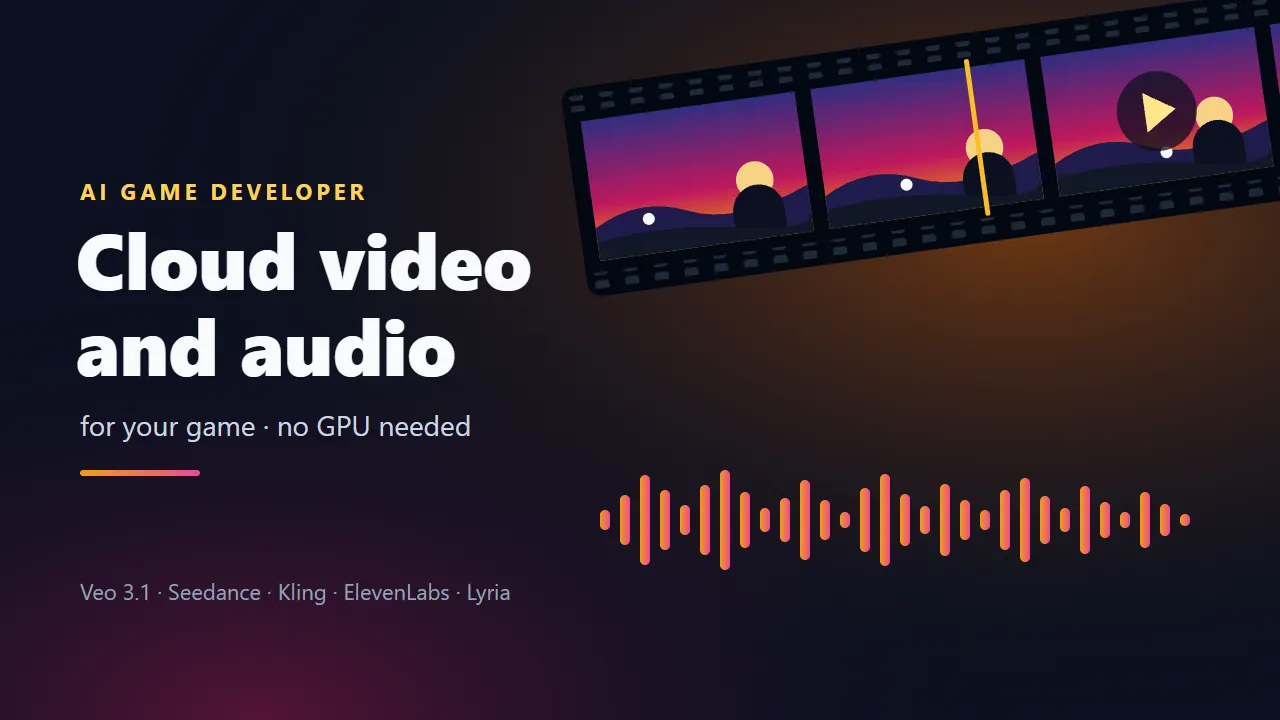
AI Game Developer kann jetzt Video und Audio für dein Spiel in der Cloud generieren. Bitte den KI-Agenten um eine Cutscene, eine Trailer-Aufnahme, einen animierten Hintergrund, eine Sprachline, einen Soundeffekt oder ein Musikstück, und er führt den Job auf einem Cloud-Modell wie Google Veo 3.1, Kling oder ElevenLabs aus. Die Arbeit läuft auf den Servern von AI Game Dev, du brauchst also keine lokale GPU und kein Konto und keinen Schlüssel bei einem der Modellanbieter.
Lokale Modelle funktionieren weiter wie bisher und bleiben kostenlos: Wenn dein Computer eine leistungsfähige GPU hat, zeigt dir die Anleitung unter ai-game.dev/blog/local-ai-video-generation-on-your-gpu , wie du damit Video generierst. Die Cloud-Generierung ist für alle anderen da, und für die Modelle, die gar nicht lokal laufen.
Was du mit Cloud-KI-Videogenerierung erstellen kannst
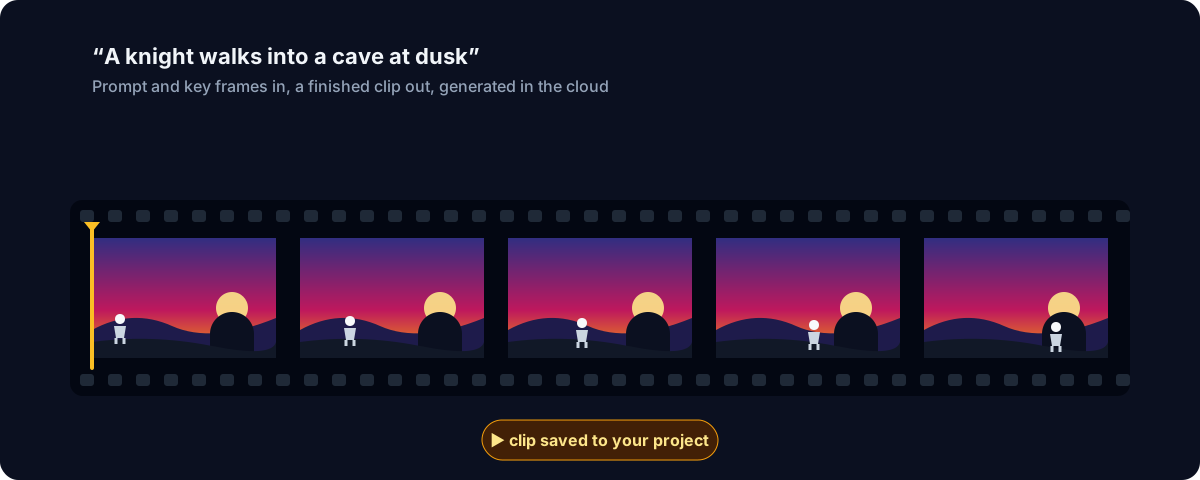
- Cutscenes und Story-Momente, generiert aus einem kurzen Skript oder aus deinem eigenen Concept Art.
- Trailer-Aufnahmen für eine Store-Seite oder ein Devlog.
- Animierte Hintergründe und Titelscreens.
- Referenzclips für Sprites und visuelle Effekte: eine Explosion, ein Zauberspruch, ein Run-Cycle zum Abzeichnen.
- Sprache für Charaktere, Soundeffekte und Musik für Menüs und Levels.
Die Videomodelle
Der Tab Models in der App listet jedes Modell mit seinen Fähigkeiten, seiner Ausführung und ob dein Konto es nutzen kann. Die Cloud-Videofamilien sind:
- Google Veo 3.1 in drei Varianten, Lite, Fast und Standard, alle mit nativem Audio: Der Clip kommt mit Ton.
- Seedance 2.0 (und 2.0 Fast) von ByteDance, das bis zu 9 Referenzbilder in einem Job verarbeiten kann.
- Kling 3.0 von Kuaishou, in Standard und Pro, plus Kling O3 für Reference-to-Video.
- Wan von Alibaba, mit Wan 2.2 und Wan 3.0 Prime.
- Hailuo von MiniMax.
- PixVerse V6.
- LTX 2.3 von Lightricks, in Fast und Pro.
In der Liste findest du außerdem Gemini Omni und HappyHorse. Die meisten dieser Modelle erzeugen Ton zum Bild; Wan 2.2, Hailuo und HappyHorse liefern stumme Clips.
Vier Wege zu einem Clip
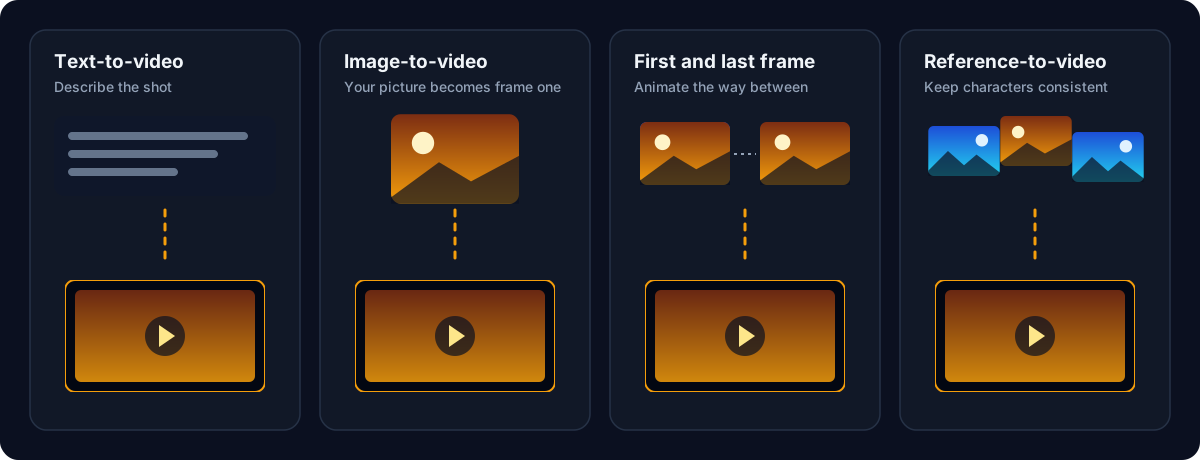
- Text-to-Video: Beschreibe die Aufnahme, und das Modell erzeugt sie. Jedes Videomodell unterstützt das.
- Image-to-Video: Gib dem Agenten ein Bild, etwa einen Screenshot deiner Szene oder ein Concept Art, und es wird zum ersten Frame des Clips. Auch das unterstützt jedes Videomodell.
- Erster und letzter Frame: Gib einen Startframe und einen Endframe an, und das Modell animiert den Weg dazwischen. Nützlich für Übergänge und für Loops. Veo, Seedance, Kling, Wan, Hailuo und PixVerse unterstützen es.
- Reference-to-Video: Gib mehrere Referenzbilder an, zum Beispiel eine Figur aus ein paar Winkeln plus einen Ort, und das Modell hält sie in einer neuen Aufnahme konsistent. Veo 3.1 Standard, Seedance 2.0, Kling O3 und HappyHorse unterstützen es.
Du musst dir nichts davon merken: Der Agent sieht die Modi, Dauern und Auflösungen jedes Modells, und du kannst einfach das Ergebnis verlangen, das du willst.
KI-Audiogenerierung: Sprache, Soundeffekte und Musik
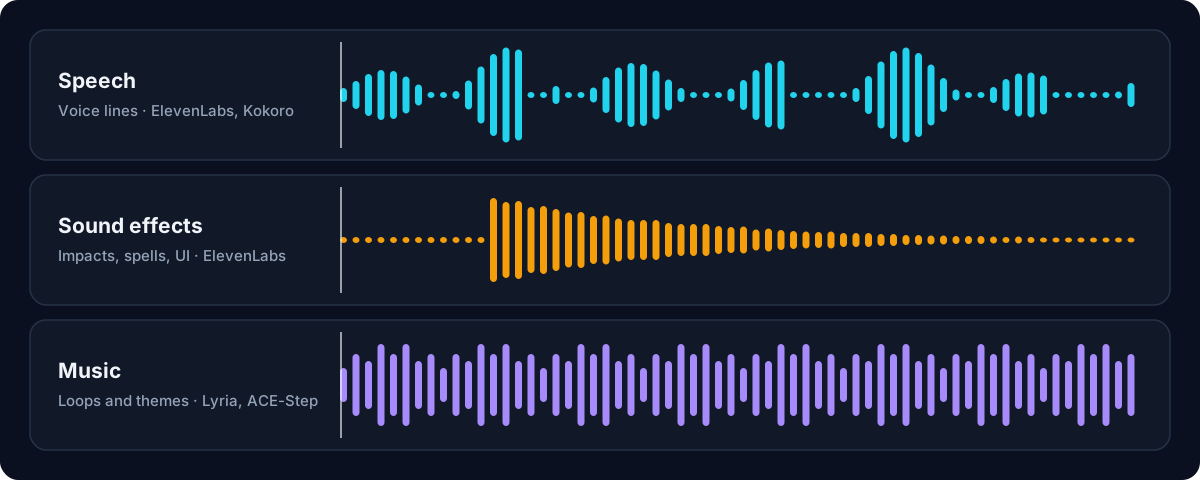
- ElevenLabs: Sprache mit Turbo 2.5 und Eleven v3, und Soundeffekte von 1 bis 22 Sekunden mit Sound Effects 2.
- Kokoro: Sprache in amerikanischem Englisch mit 20 Stimmen, in der Cloud ausgeführt.
- Lyria 2 von Google: Instrumentalmusik, 30 Sekunden pro Job.
- ACE-Step: Instrumentalmusik aus einem Open-Weights-Modell.
Für Musik kannst du den Agenten auch prozedurale Musik und Klänge in Code schreiben lassen, wie beschrieben in ai-game.dev/blog/ai-game-music-and-sound-supercollider .
So generierst du Video und Audio mit dem KI-Agenten
- Lade die AI Game Developer App von ai-game.dev/download herunter oder aktualisiere sie, und melde dich an.
- Öffne den Tab Models, um die Video- und Audiomodelle zu durchstöbern und zu sehen, welche dein Konto nutzen kann.
- Aktiviere in einer Chat-Sitzung die Cloud-Generierung unter Tools der Sitzung. Sie ist aus, bis du sie einschaltest, und du entscheidest, ob die App vor jedem Job nachfragt oder den Agenten bis zu einem Budget arbeiten lässt, das du als Prozentsatz deines Monatskontingents festlegst.
- Bitte den Agenten um das, was du brauchst, zum Beispiel: Erstelle einen 6-sekündigen Clip, in dem der Held in die Höhle geht, ausgehend von diesem Screenshot. Du kannst ein Modell nennen oder den Agenten eines auswählen lassen.
- Genehmige den Job auf seiner Karte. Die Karte zeigt, was der Job verwendet, und die fertige Datei wird in deinem Projekt gespeichert.
Pläne, Nutzung und Regionen
Cloud-Generierung gibt es in den kostenpflichtigen Plänen: Indie, Studio und Studio Max. Einige Modelle erfordern Studio oder höher: Veo 3.1 Standard, Kling 3.0 Pro, Seedance 2.0 und Seedance 2.0 Fast. Im kostenlosen Plan und in der Testphase kannst du die Cloud-Modelle durchstöbern, aber nicht ausführen.
Jeder Cloud-Job verbraucht einen Prozentsatz deines Monatskontingents, und ein fehlgeschlagener Job wird nicht berechnet. Wenn das Kontingent aufgebraucht ist, kann ein Job dein zusätzliches Guthaben nutzen, aber nur wenn du es auf der Karte dieses Jobs erlaubst. Lokale Modelle auf deinem eigenen Computer bleiben kostenlos.
Einige Modelle sind in der EU/dem EWR, im Vereinigten Königreich oder in der Schweiz nicht verfügbar: Seedance, Kling, Wan, HappyHorse, Hailuo, PixVerse, ACE-Step und Gemini Omni. Veo, LTX, ElevenLabs, Lyria und Kokoro bleiben dort verfügbar. Du musst das nicht selbst herausfinden: Der Tab Models markiert jedes Modell, das in deiner Region nicht verfügbar ist, und der Agent sieht dieselbe Verfügbarkeit, wenn er ein Modell auswählt.
Behalte, was du erstellst
Generierte Dateien werden 7 Tage auf unseren Servern aufbewahrt und dann gelöscht, zusammen mit den Bildern, die du für einen Job hochgeladen hast. Der Agent speichert jedes Ergebnis in deinem Projekt, sobald es fertig ist. Die Cloud-Kopie ist nach 7 Tagen weg, also lade alles herunter, was du behalten willst und noch nicht in deinem Projekt ist.
Los geht's
- Lade die App herunter: ai-game.dev/download
- Pläne: ai-game.dev/pricing
- Lokale Videogenerierung auf deiner GPU: ai-game.dev/blog/local-ai-video-generation-on-your-gpu
- Lokale Bildgenerierung für Spiele: ai-game.dev/blog/local-ai-image-generation-for-games
- Discord-Community: https://discord.gg/cfbdMZX99G
Wir würden gern sehen, was du erstellst. Teile deine Cutscenes, Trailer und Soundtracks in unserer Discord-Community.