AI Game Developer en T3 Code: configura el agente ACP para Unity, Godot y Unreal
AI Game Developer ya es un agente ACP. Añádelo a T3 Code o a cualquier cliente ACP y trabaja en tu juego de Unity, Godot o Unreal desde ahí.
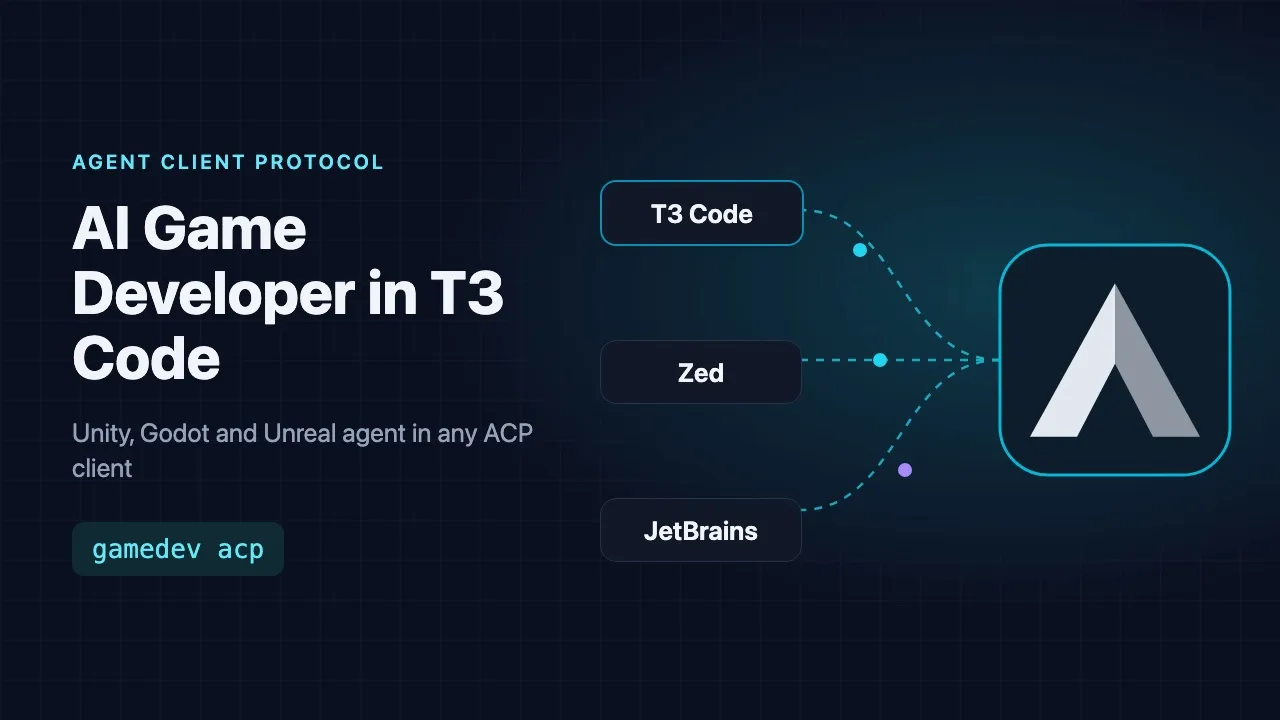
AI Game Developer ya habla el Agent Client Protocol (ACP). Desde la versión 0.25.11, la CLI gamedev tiene un comando nuevo, gamedev acp, que la convierte en un agente ACP. Cualquier cliente ACP puede iniciarlo y conversar con él: T3 Code, Zed, los IDE de JetBrains y los demás clientes del ACP Registry. Conservas tu cuenta de AI Game Developer, tus modelos y las herramientas de motor para Unity, Godot y Unreal; solo cambia la ventana en la que escribes.
Esta entrada explica qué hace el agente ACP y recorre paso a paso la configuración en T3 Code, incluido el inicio de sesión y el selector de modelos.
¿Qué es el Agent Client Protocol?
El Agent Client Protocol es un estándar abierto para conectar agentes de programación con las aplicaciones en las que trabaja la gente, descrito en https://agentclientprotocol.com. El cliente inicia el agente como un proceso local y ambos intercambian mensajes JSON-RPC por la entrada y la salida estándar. El protocolo cubre lo que necesita un chat: inicio de sesión, sesiones, prompts, respuestas en streaming, llamadas a herramientas con sus resultados, solicitudes de permiso e interrupción de un turno.
Para ti esto significa que un solo agente funciona en muchas aplicaciones. Un cliente compatible con ACP puede ejecutar AI Game Developer sin un plugin dedicado, y cada mejora que publicamos llega a todos esos clientes a la vez.
Cómo funciona el agente ACP de AI Game Developer
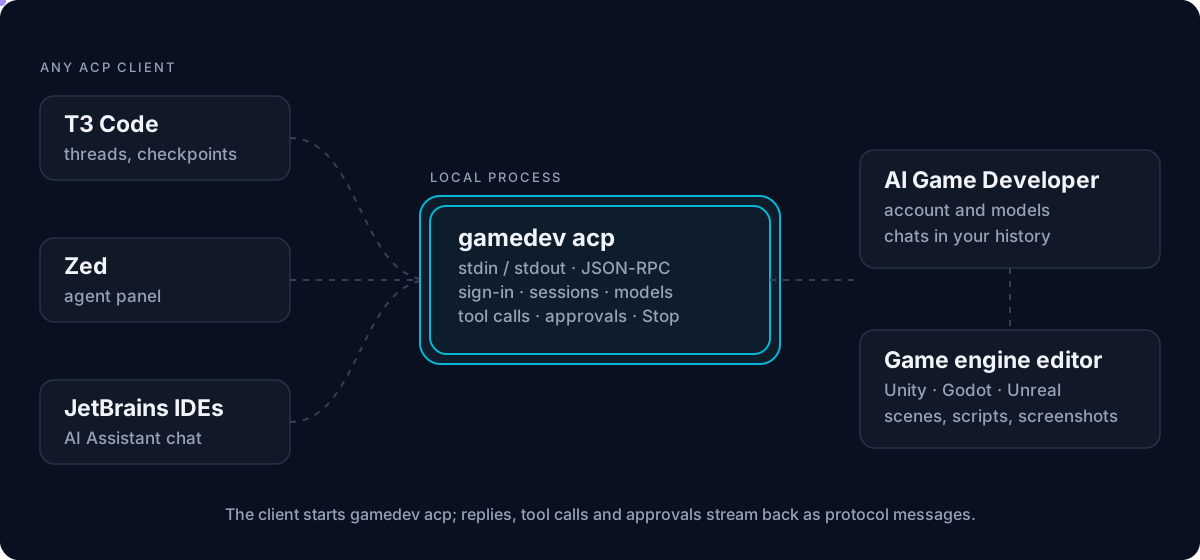
Cuando un cliente inicia gamedev acp, no ejecuta una segunda copia del agente. Se conecta al mismo servicio en segundo plano de AI Game Developer que usan la aplicación de escritorio y la CLI gamedev. Así, el agente ACP:
- Usa la cuenta con la que ha iniciado sesión este ordenador, la misma que en la aplicación de escritorio.
- Ofrece los modelos que puede usar tu cuenta, con la misma lista que el selector de modelos de la aplicación.
- Trabaja en la carpeta del proyecto que abre el cliente, con las herramientas del propio proyecto: archivos, comandos de terminal y, a través de los plugins del motor, el editor de Unity, Godot o Unreal que esté abierto.
- Guarda cada chat en el historial de AI Game Developer, así que un chat iniciado en T3 Code no se pierde cuando lo cierras.
Los mensajes del protocolo viajan solo por la salida estándar del proceso, y todos los diagnósticos van a la salida de error estándar, de modo que un cliente nunca recibe texto suelto en medio de una respuesta.
Configura AI Game Developer en T3 Code
T3 Code es una aplicación de escritorio y web para ejecutar agentes de programación en tus proyectos, con hilos, checkpoints y delegación de tareas. Ejecuta agentes ACP junto a sus proveedores integrados. Su propia guía sobre proveedores ACP está en https://github.com/pingdotgg/t3code/blob/main/docs/user/providers-acp.md.
Paso 1: instala la CLI gamedev
El agente ACP viene incluido en la CLI gamedev. Necesita Node.js 22 o posterior. Instálala una vez en el ordenador donde T3 Code ejecuta sus agentes:
npm install -g @baizor/gamedev
gamedev --version
La versión debe ser 0.25.11 o posterior. Si nunca has usado AI Game Developer, el Quickstart en ai-game.dev/docs/quickstart muestra cómo conectar el proyecto de tu motor.
Paso 2: añade un comando ACP local
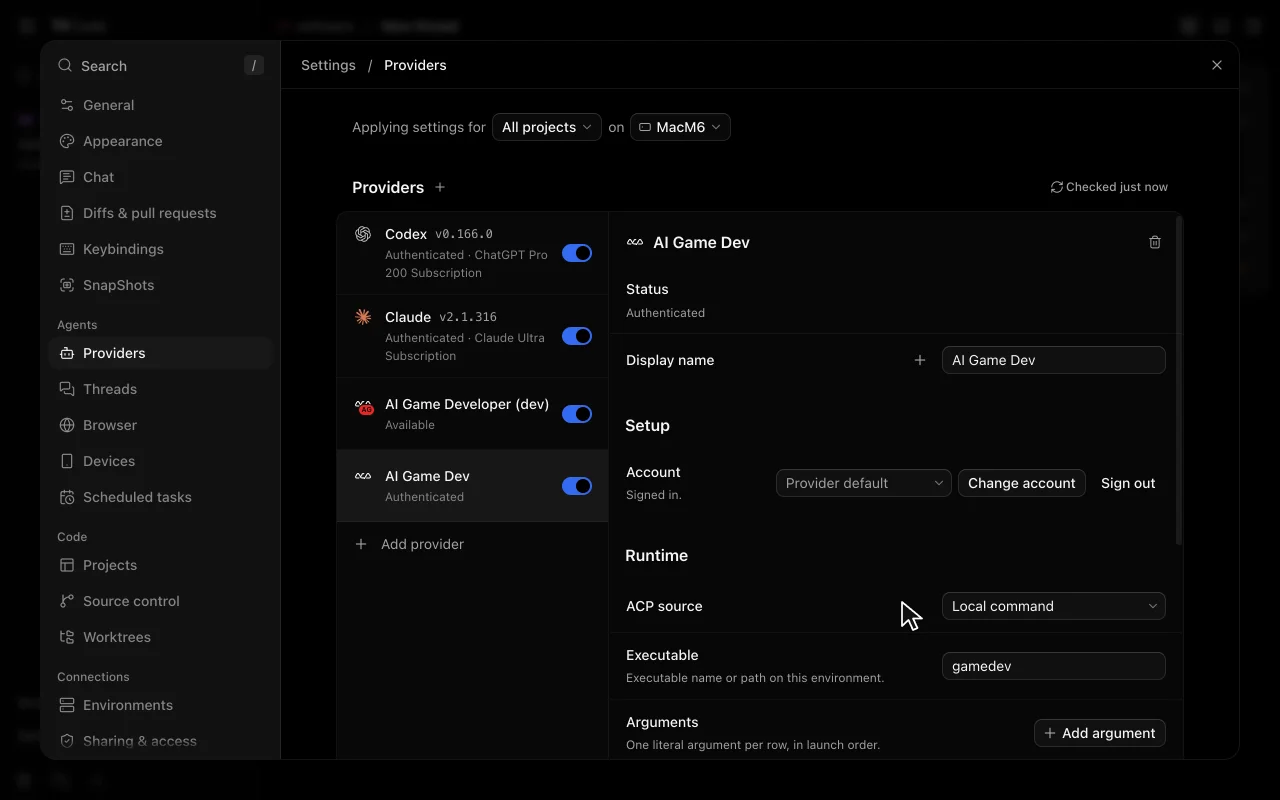
- Abre Ajustes, luego Proveedores y selecciona Añadir proveedor.
- Selecciona Mostrar más y después Comando ACP local, junto a la búsqueda del ACP Registry.
- Introduce gamedev como ejecutable. Selecciona Añadir argumento e introduce acp.
- Selecciona Siguiente, pon la etiqueta AI Game Dev y selecciona Añadir instancia.
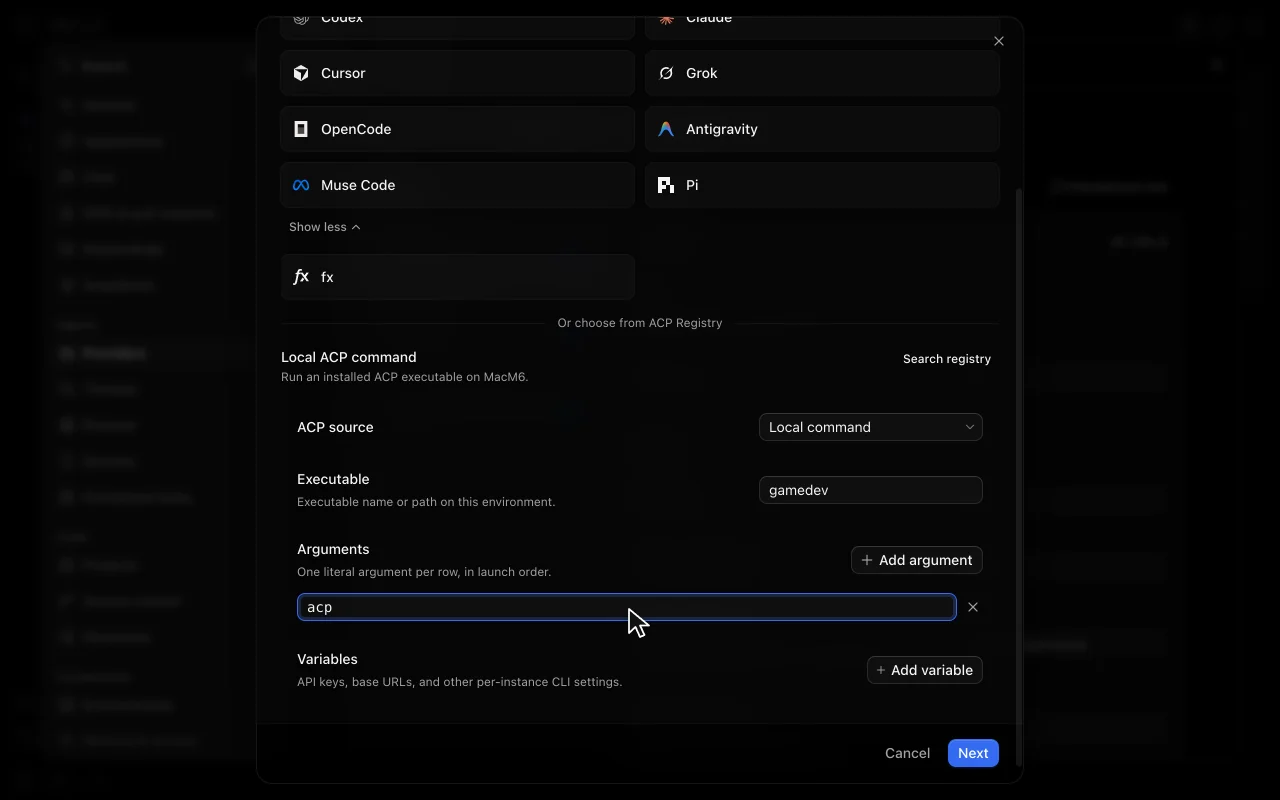
T3 Code inicia el ejecutable directamente, sin shell, así que introduce cada argumento en su propia fila. Si prefieres no instalar la CLI de forma global, usa npx como ejecutable con tres argumentos: -y, @baizor/gamedev y acp.
Paso 3: inicia sesión
Abre el nuevo proveedor y elige Iniciar sesión. AI Game Developer ofrece dos métodos:
- Iniciar sesión con el navegador. T3 Code muestra una dirección de ai-game.dev que ya contiene tu código de inicio de sesión. Ábrela, confirma el código y aprueba.
- Iniciar sesión desde una terminal. T3 Code abre una terminal que ejecuta el inicio de sesión de gamedev, que muestra un código y una dirección para abrir en cualquier dispositivo.
Si este ordenador ya tiene la sesión iniciada en AI Game Developer, mediante la aplicación de escritorio o la CLI, Iniciar sesión termina al instante con esa cuenta. Un inicio de sesión desde T3 Code nunca cambia la cuenta de un ordenador que ya la tiene iniciada.
O añádelo desde el ACP Registry
Hemos enviado el agente al ACP Registry oficial con el nombre AI Game Dev. Cuando la ficha esté publicada, puedes saltarte el paso 1 y el paso 2: en Añadir proveedor, selecciona Mostrar más, busca AI Game Dev en el registro y selecciona Añadir. La entrada del registro apunta al paquete publicado @baizor/gamedev, y el registro recoge cada nueva versión por su cuenta.
Trabaja en tu juego desde T3 Code
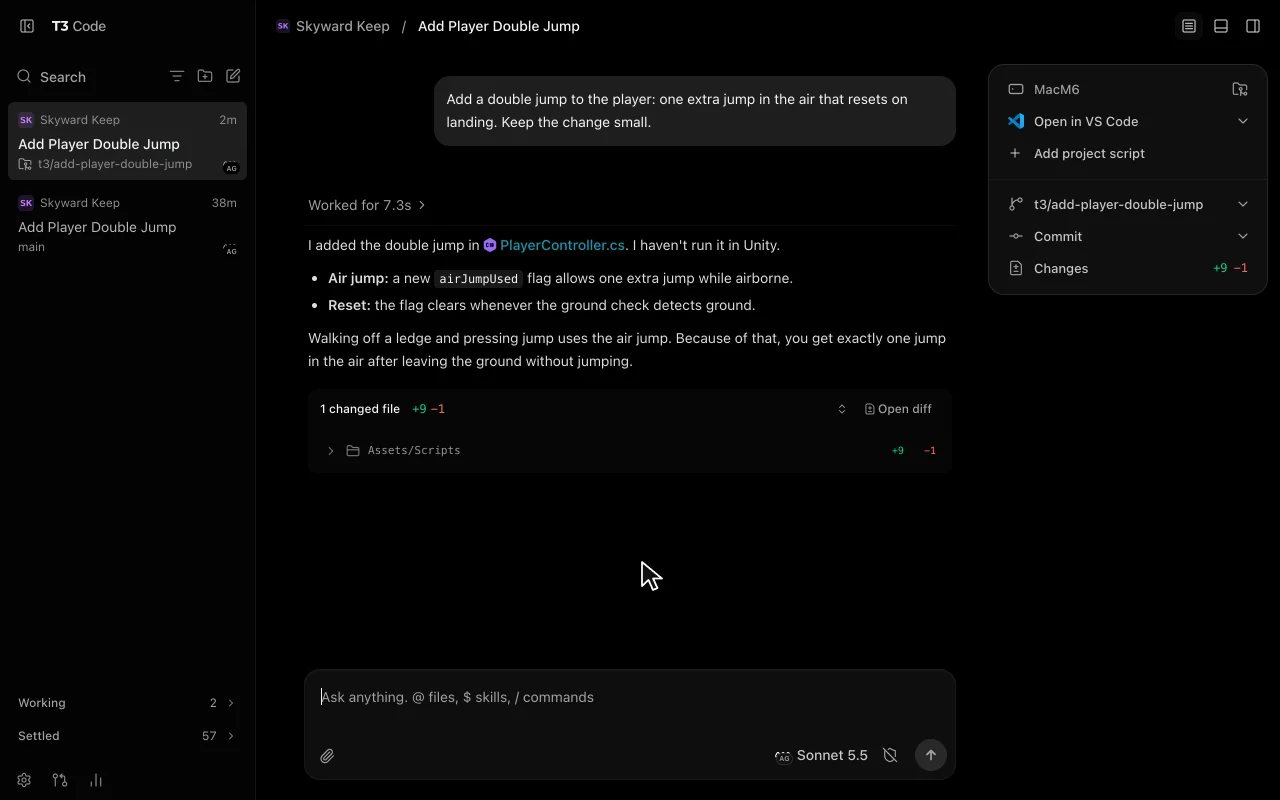
Abre el proyecto de tu juego en T3 Code, inicia un hilo, elige un modelo en AI Game Dev y describe la tarea. Las respuestas llegan en streaming según se escriben. Cada llamada a herramienta aparece en el hilo, como el archivo que lee el agente, el comando que ejecuta o la herramienta del motor que invoca, y los archivos modificados se muestran con su diff.
Elige un modelo
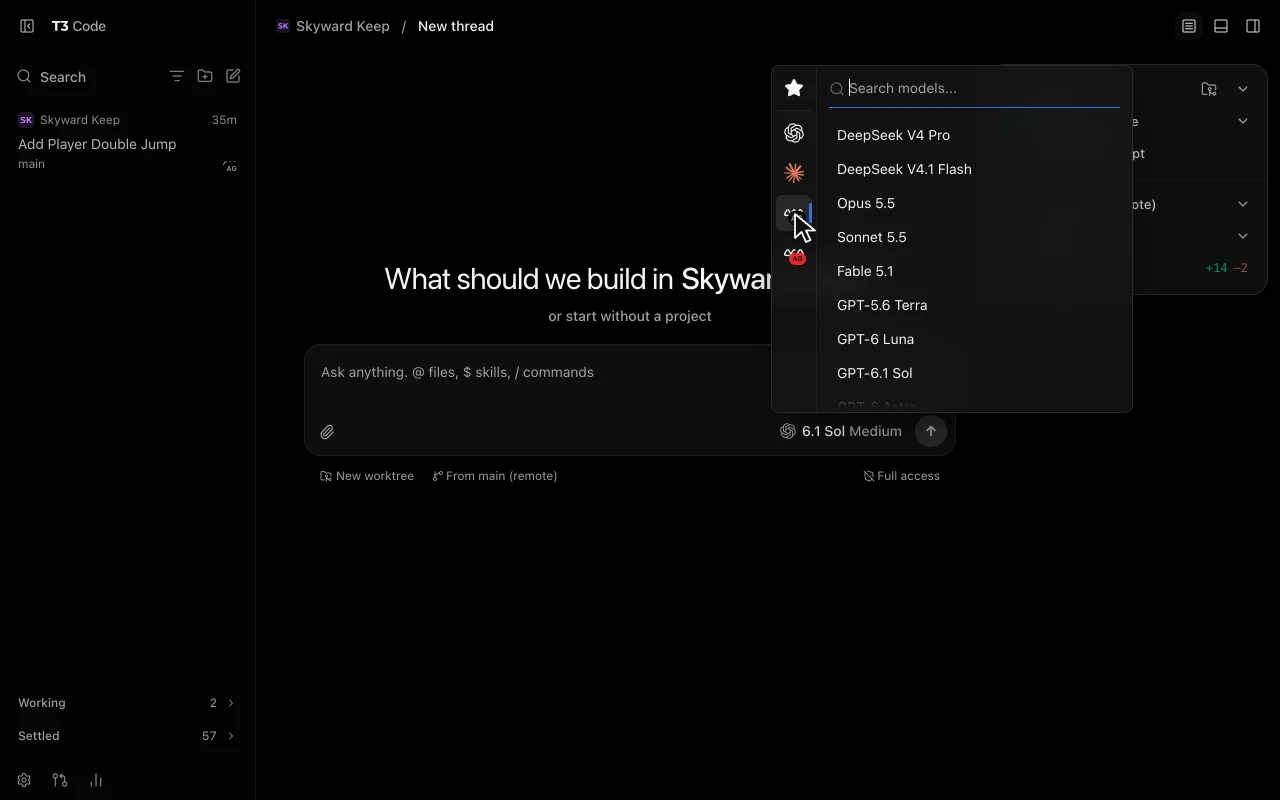
El selector de modelos del compositor lista los modelos de tu cuenta de AI Game Developer bajo el proveedor AI Game Dev, la misma lista que en la aplicación. Cambiar el modelo lo cambia para ese chat, igual que el comando /model en la CLI.
Aprobaciones y Detener
Cuando el agente quiere hacer algo que necesita tu aprobación, como escribir fuera del proyecto, envía una solicitud de permiso. T3 Code la responde según el modo de permisos del hilo: Supervisado muestra la solicitud en la conversación para que la permitas o la rechaces, mientras que Automático y Acceso total la aprueban automáticamente.
Detener finaliza el turno actual: el trabajo en curso se detiene y el hilo queda listo para tu siguiente mensaje. Cerrar un hilo solo desconecta T3 Code; el chat permanece en el historial de AI Game Developer.
Otros clientes ACP
T3 Code es una de las varias aplicaciones que hablan ACP. En Zed y en los IDE de JetBrains añades un agente personalizado de la misma forma: el comando es gamedev y su argumento es acp. El inicio de sesión, la lista de modelos y las herramientas se comportan igual en todos los clientes.
Qué no es compatible todavía
La primera versión se centra en el trabajo de chat del día a día. Algunas funciones del protocolo aún no están:
- Reabrir un chat anterior desde el cliente. Las sesiones nuevas siempre inician un chat nuevo.
- Servidores MCP que el cliente pasa a una sesión nueva. El agente usa las herramientas del propio proyecto.
- Adjuntos de imagen y audio en los prompts.
Cuéntanos qué necesitas primero en Discord o GitHub, y consulta todo lo demás que se publicó en cada versión en ai-game.dev/releases.
Empieza ya
Instala la CLI con npm install -g @baizor/gamedev, añade gamedev acp a T3 Code como comando ACP local e inicia sesión. Si eres nuevo en AI Game Developer, empieza con el Quickstart en ai-game.dev/docs/quickstart, o consigue la aplicación de escritorio en ai-game.dev/download para trabajar en los mismos chats en nuestro propio espacio de trabajo.