T3 Code에서 AI Game Developer 사용하기: Unity, Godot, Unreal용 ACP 에이전트 설정
AI Game Developer가 ACP 에이전트가 되었습니다. T3 Code나 다른 ACP 클라이언트에 추가하고 Unity, Godot, Unreal 게임 작업을 이어가세요.
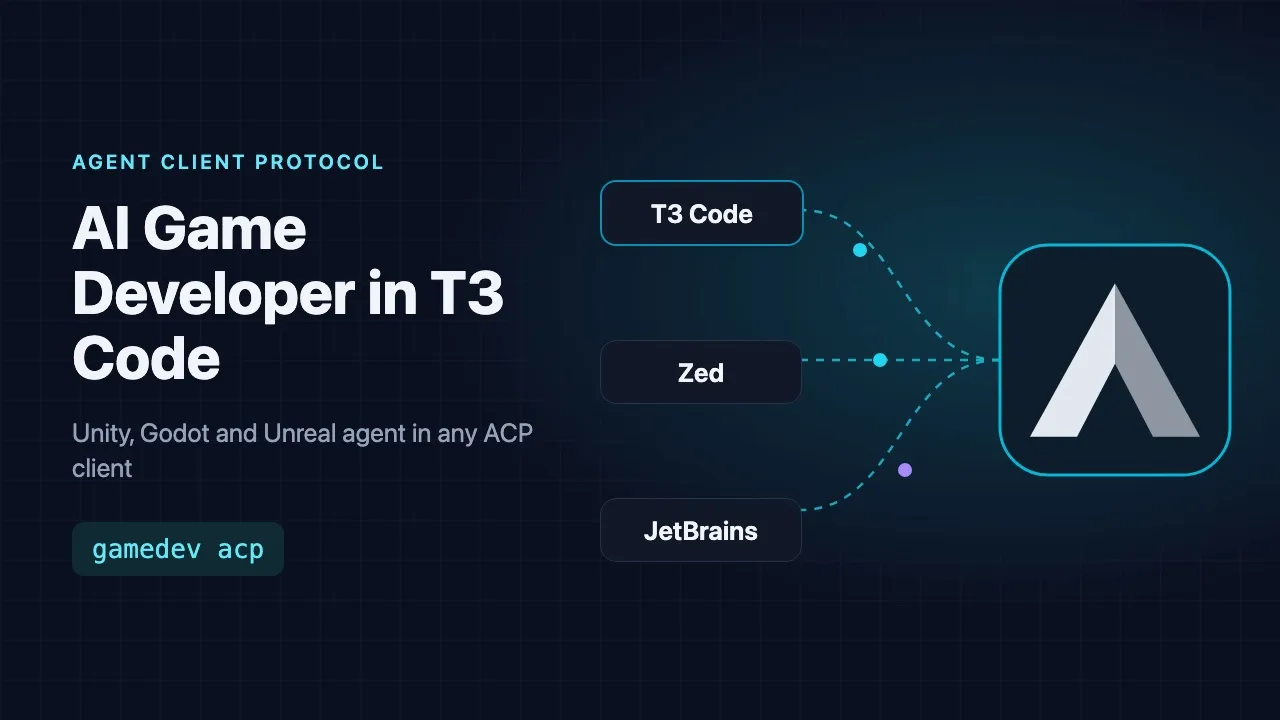
AI Game Developer가 이제 Agent Client Protocol(ACP)을 지원합니다. 릴리스 0.25.11부터 gamedev CLI에 gamedev acp라는 새 명령이 추가되어 ACP 에이전트로 동작합니다. T3 Code, Zed, JetBrains IDE, 그리고 ACP Registry의 다른 클라이언트 등 어떤 ACP 클라이언트든 이를 실행해 대화할 수 있습니다. AI Game Developer 계정, 모델, Unity와 Godot과 Unreal용 엔진 도구는 그대로 유지되고, 입력하는 창만 바뀝니다.
이 글에서는 ACP 에이전트가 하는 일을 설명하고, 로그인과 모델 선택을 포함해 T3 Code에서 설정하는 과정을 단계별로 안내합니다.
Agent Client Protocol이란 무엇인가?
Agent Client Protocol은 코딩 에이전트를 사람들이 작업하는 앱에 연결하기 위한 공개 표준으로, https://agentclientprotocol.com 에 설명되어 있습니다. 클라이언트는 에이전트를 로컬 프로세스로 실행하고, 두 프로세스는 표준 입력과 출력으로 JSON-RPC 메시지를 주고받습니다. 이 프로토콜은 채팅에 필요한 요소를 모두 다룹니다. 로그인, 세션, 프롬프트, 스트리밍 응답, 도구 호출과 그 결과, 권한 요청, 그리고 턴 중단입니다.
즉, 하나의 에이전트가 여러 앱에서 동작합니다. ACP를 지원하는 클라이언트라면 별도의 전용 플러그인 없이 AI Game Developer를 실행할 수 있고, 우리가 배포하는 모든 개선 사항이 그 모든 클라이언트에 한 번에 적용됩니다.
AI Game Developer ACP 에이전트는 어떻게 동작하나
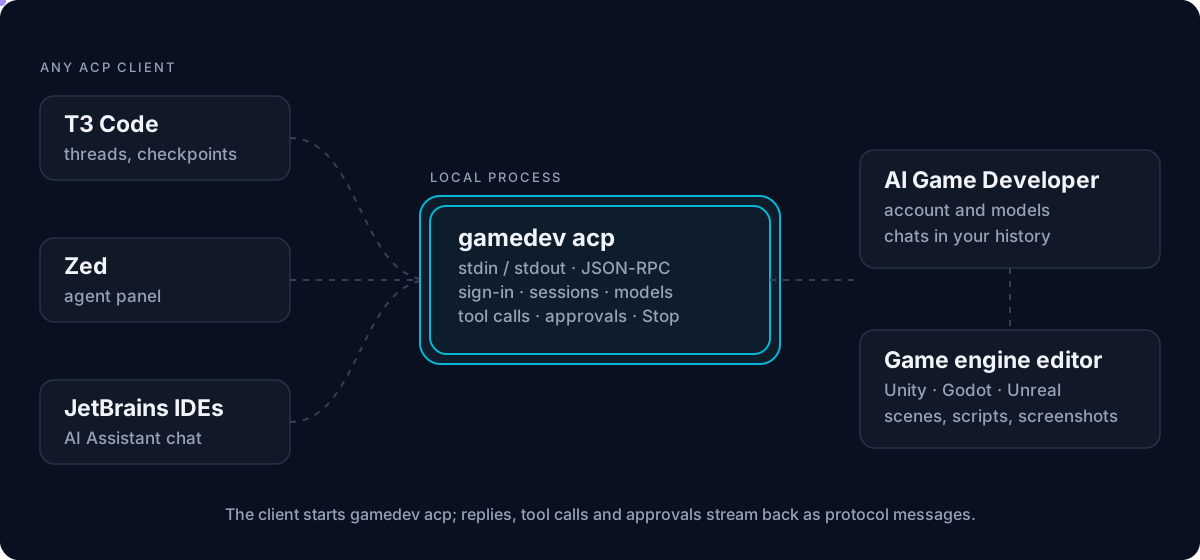
클라이언트가 gamedev acp를 실행할 때 에이전트의 복사본을 하나 더 실행하지는 않습니다. 데스크톱 앱과 gamedev CLI가 사용하는 것과 동일한 AI Game Developer 백그라운드 서비스에 연결합니다. 따라서 ACP 에이전트는 다음과 같이 동작합니다:
- 이 컴퓨터에 로그인된 계정, 즉 데스크톱 앱과 동일한 계정을 사용합니다.
- 계정에서 사용할 수 있는 모델을 제공하며, 목록은 앱의 모델 선택기와 같습니다.
- 클라이언트가 연 프로젝트 폴더에서 해당 프로젝트의 도구들과 함께 동작합니다. 파일, 터미널 명령, 그리고 엔진 플러그인을 통해 열려 있는 Unity, Godot, Unreal 에디터까지 사용합니다.
- 모든 채팅을 AI Game Developer의 기록에 보관하므로, T3 Code에서 시작한 채팅을 닫아도 사라지지 않습니다.
프로토콜 메시지는 프로세스의 표준 출력으로만 전달되고 모든 진단 정보는 표준 오류로 나가므로, 클라이언트가 응답 도중에 엉뚱한 텍스트를 받는 일은 없습니다.
T3 Code에서 AI Game Developer 설정하기
T3 Code는 프로젝트에서 코딩 에이전트를 실행하기 위한 데스크톱 및 웹 앱으로, 스레드, 체크포인트, 작업 위임 기능을 제공합니다. 내장 프로바이더와 나란히 ACP 에이전트도 실행합니다. ACP 프로바이더에 대한 T3 Code 자체 가이드는 https://github.com/pingdotgg/t3code/blob/main/docs/user/providers-acp.md 에 있습니다.
1단계: gamedev CLI 설치
ACP 에이전트는 gamedev CLI에 포함되어 있습니다. Node.js 22 이상이 필요합니다. T3 Code가 에이전트를 실행하는 컴퓨터에 한 번 설치하세요:
npm install -g @baizor/gamedev
gamedev --version
버전은 0.25.11 이상이어야 합니다. AI Game Developer를 처음 사용한다면 ai-game.dev/docs/quickstart 의 Quickstart에서 엔진 프로젝트를 연결하는 방법을 볼 수 있습니다.
2단계: 로컬 ACP 명령 추가
- Settings를 열고 Providers로 이동한 뒤 Add provider를 선택합니다.
- Show more를 선택하고, ACP Registry 검색 옆에 있는 Local ACP command를 선택합니다.
- 실행 파일에 gamedev를 입력합니다. Add argument를 선택하고 acp를 입력합니다.
- Next를 선택하고 레이블을 AI Game Dev로 설정한 뒤 Add instance를 선택합니다.
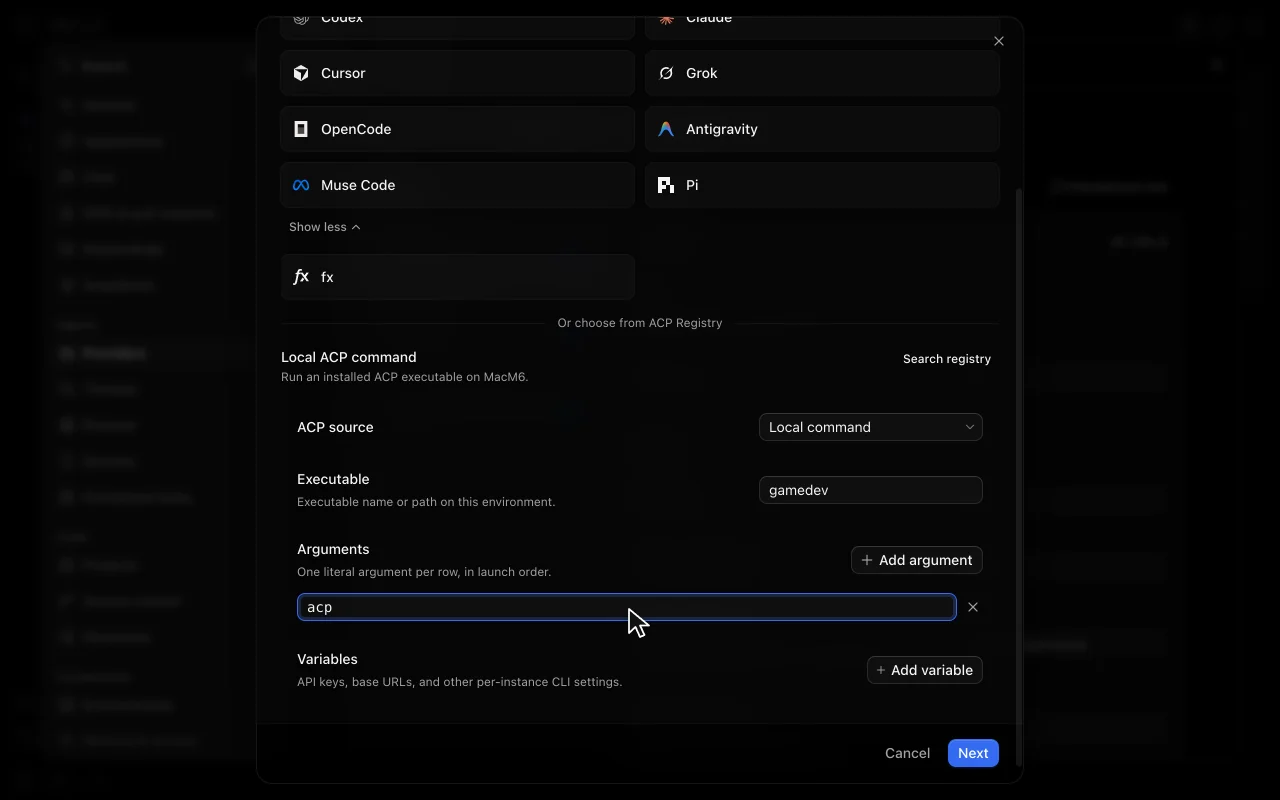
T3 Code는 셸 없이 실행 파일을 직접 실행하므로, 각 인자를 별도의 행에 입력해야 합니다. CLI를 전역으로 설치하고 싶지 않다면 실행 파일에 npx를 사용하고 인자를 세 개(-y, @baizor/gamedev, acp) 입력하세요.
3단계: 로그인
새로 추가한 프로바이더를 열고 Sign in을 선택합니다. AI Game Developer는 두 가지 방법을 제공합니다:
- 브라우저로 로그인. T3 Code가 로그인 코드가 이미 포함된 ai-game.dev 주소를 보여줍니다. 해당 주소를 열고 코드를 확인한 뒤 승인하세요.
- 터미널에서 로그인. T3 Code가 gamedev 로그인을 실행하는 터미널을 열고, 여기에 코드와 어떤 기기에서든 열 수 있는 주소가 표시됩니다.
이 컴퓨터가 데스크톱 앱이나 CLI를 통해 이미 AI Game Developer에 로그인되어 있다면, Sign in은 그 계정으로 즉시 완료됩니다. T3 Code에서 로그인해도 이미 로그인된 컴퓨터의 계정이 바뀌지는 않습니다.
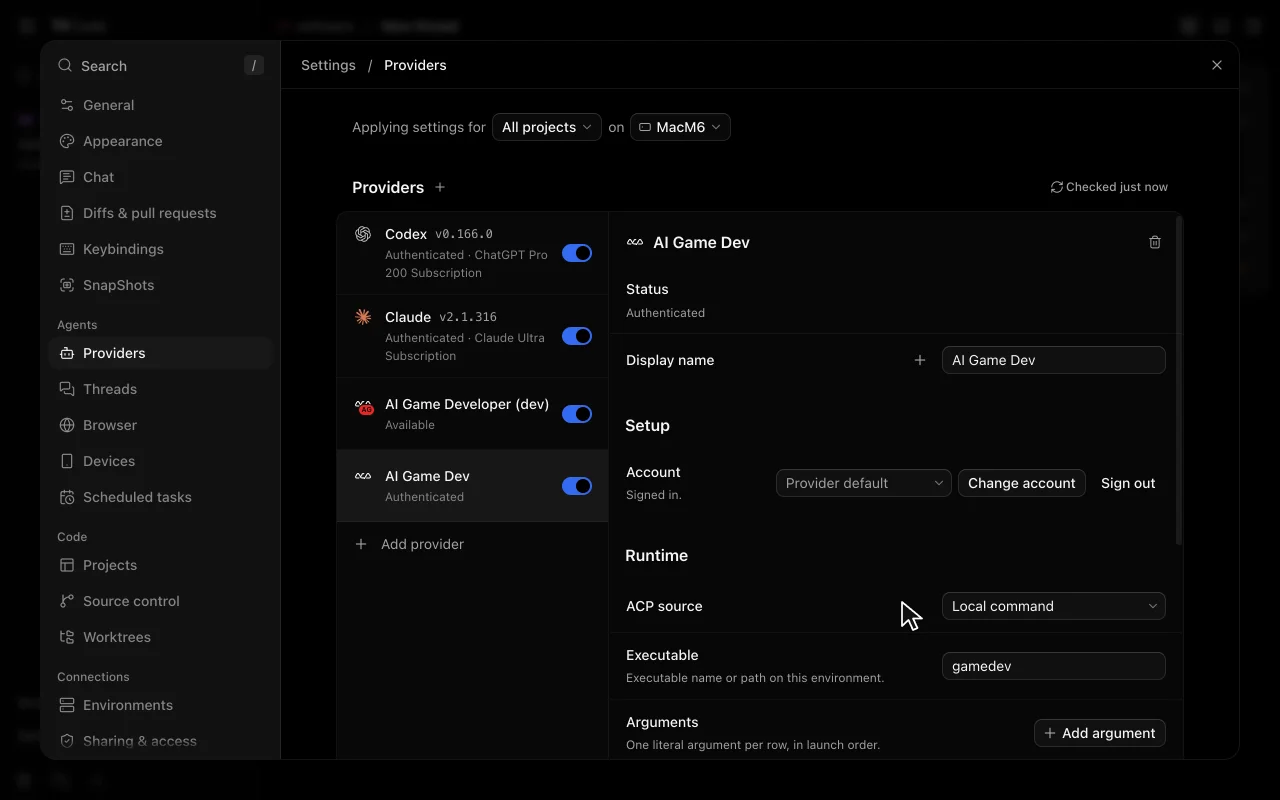
또는 ACP Registry에서 추가하기
우리는 AI Game Dev라는 이름으로 공식 ACP Registry에 에이전트를 제출했습니다. 등록이 게시되면 1단계와 2단계를 건너뛸 수 있습니다. Add provider에서 Show more를 선택하고 레지스트리에서 AI Game Dev를 검색한 뒤 Add를 선택하면 됩니다. 레지스트리 항목은 배포된 @baizor/gamedev 패키지를 가리키며, 레지스트리가 새 릴리스를 자동으로 반영합니다.
T3 Code에서 게임 작업하기
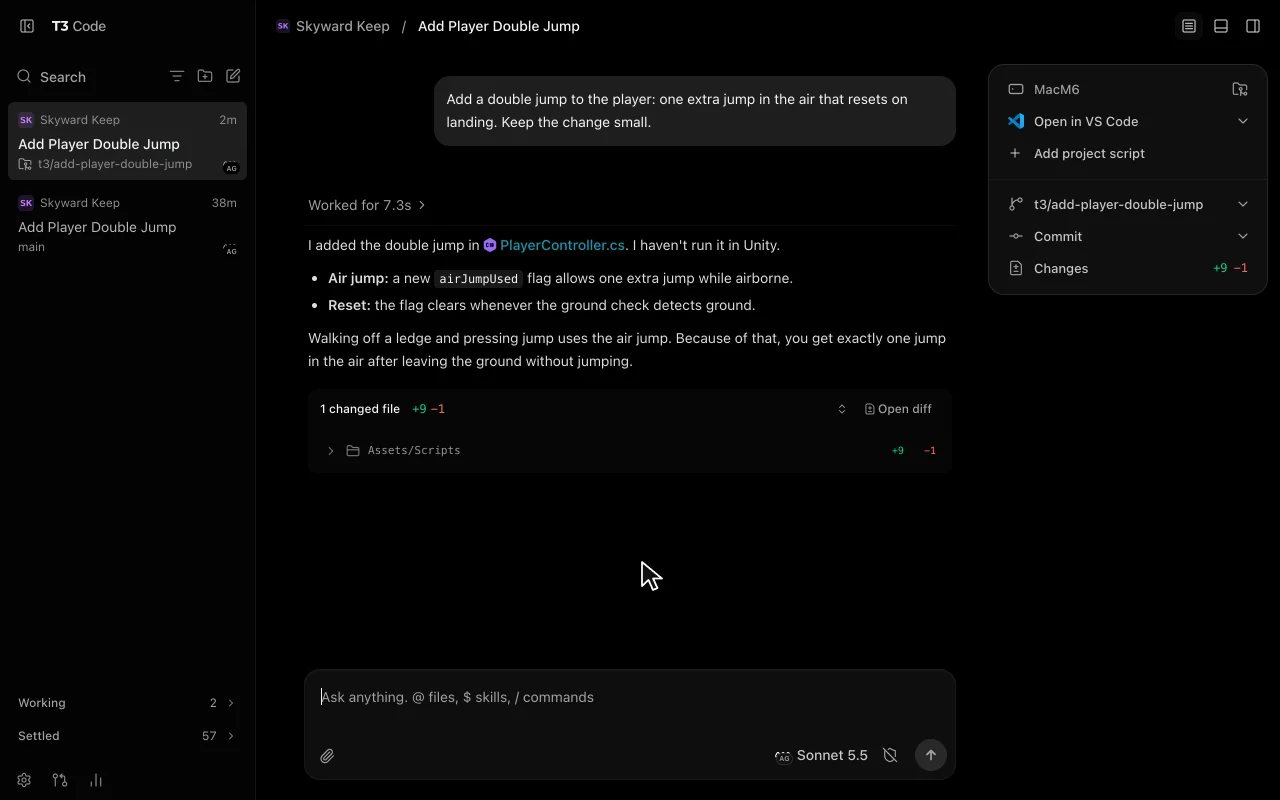
T3 Code에서 게임 프로젝트를 열고 스레드를 시작한 뒤 AI Game Dev 아래에서 모델을 고르고 작업을 설명하세요. 응답은 작성되는 대로 스트리밍됩니다. 에이전트가 읽은 파일, 실행한 명령, 호출한 엔진 도구 등 모든 도구 호출이 스레드에 표시되고, 변경된 파일은 diff와 함께 나타납니다.
모델 선택하기
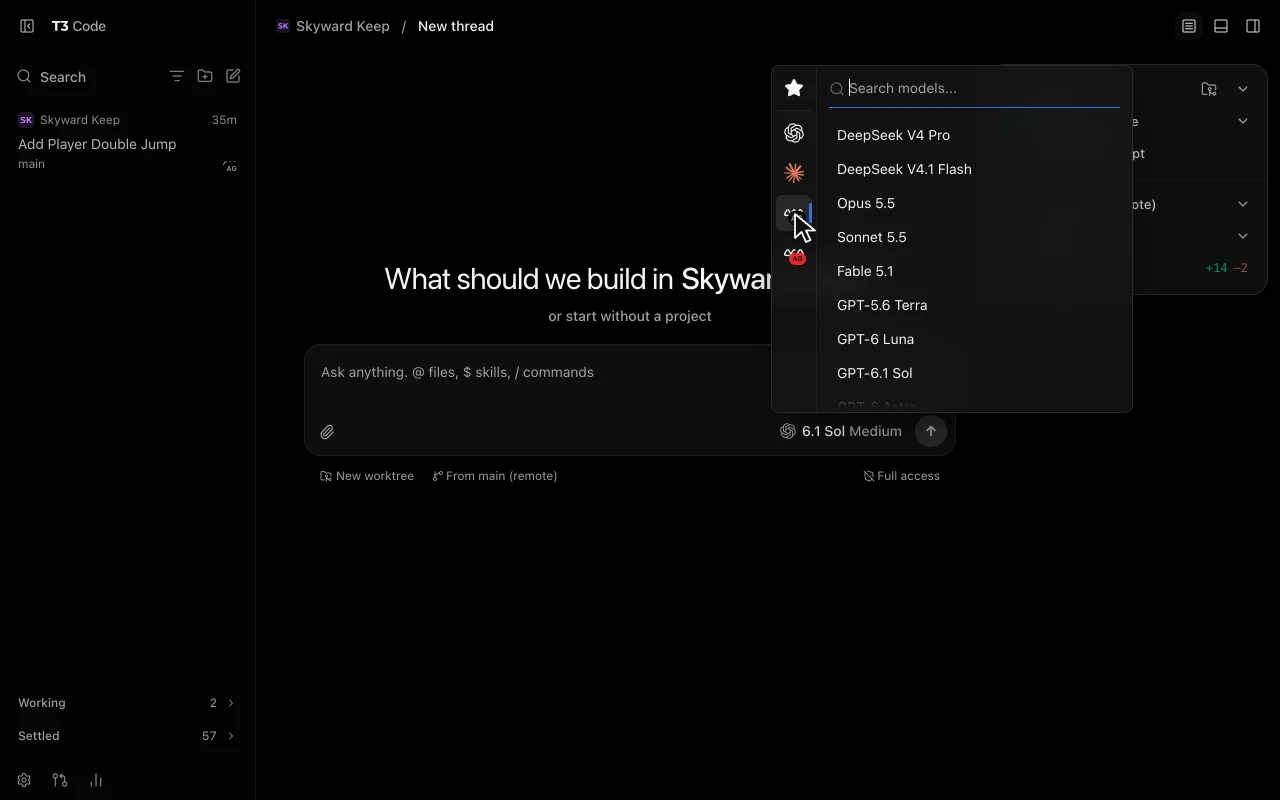
작성창의 모델 선택기는 AI Game Dev 프로바이더 아래에 AI Game Developer 계정의 모델을 나열하며, 앱과 동일한 목록입니다. 모델을 바꾸면 해당 채팅에만 적용되는데, CLI의 /model 명령과 같습니다.
승인과 중지
에이전트가 프로젝트 외부에 쓰기처럼 사용자의 승인이 필요한 작업을 하려 하면 권한 요청을 보냅니다. T3 Code는 스레드의 권한 모드에 따라 응답합니다. Supervised는 대화에 요청을 표시해 사용자가 허용하거나 거부하게 하고, Auto와 Full access는 자동으로 승인합니다.
Stop은 현재 턴을 종료합니다. 실행 중인 작업이 중지되고 스레드는 다음 메시지를 받을 준비를 합니다. 스레드를 닫는 것은 T3 Code와의 연결만 끊을 뿐이며, 채팅은 AI Game Developer 기록에 그대로 남습니다.
다른 ACP 클라이언트
T3 Code는 ACP를 지원하는 여러 앱 중 하나입니다. Zed와 JetBrains IDE에서도 같은 방식으로 사용자 지정 에이전트를 추가합니다. 명령은 gamedev, 인자는 acp입니다. 로그인, 모델 목록, 도구는 모든 클라이언트에서 동일하게 동작합니다.
아직 지원하지 않는 것
첫 버전은 일상적인 채팅 작업에 초점을 맞췄습니다. 몇 가지 프로토콜 기능은 아직 없습니다:
- 클라이언트에서 이전 채팅을 다시 여는 기능. 새 세션은 항상 새 채팅을 시작합니다.
- 클라이언트가 새 세션에 전달하는 MCP 서버. 에이전트는 프로젝트 자체의 도구를 사용합니다.
- 프롬프트의 이미지 및 오디오 첨부.
가장 먼저 필요한 것을 Discord나 GitHub에 알려 주시고, 각 릴리스에서 무엇이 추가되었는지는 ai-game.dev/releases 에서 확인하세요.
시작하기
npm install -g @baizor/gamedev로 CLI를 설치하고, T3 Code에 gamedev acp를 Local ACP 명령으로 추가한 뒤 로그인하세요. AI Game Developer가 처음이라면 ai-game.dev/docs/quickstart 의 Quickstart부터 시작하거나, ai-game.dev/download 에서 데스크톱 앱을 받아 같은 채팅을 자체 워크스페이스에서 이어서 작업하세요.